Lernziel
Nach dieser Lektion weißt du,
- was dieser Kurs ist und was er bewusst nicht ist,
- wie die sechs Teile aufgebaut sind und in welcher Reihenfolge du sie am besten durcharbeitest,
- was du am Ende von Teil 1 gebaut hast: eine Anzeige für den Ladezustand deines Akkus und eine Steuerung, die einen Verbraucher abhängig vom Ladezustand und vom PV-Überschuss ein- und ausschaltet,
- welche Hardware du brauchst, welche optional ist und wie du ganz ohne Hardware anfangen kannst,
- welche Sicherheitsregeln im gesamten Kurs gelten und warum sie nicht verhandelbar sind.
Voraussetzungen und Komponenten
Für diese Lektion brauchst du nichts außer etwas Zeit zum Lesen. Damit du einschätzen kannst, was später auf dich zukommt, steht hier die vollständige Übersicht.
Was du wirklich brauchst
- Einen Rechner mit aktuellem Browser. Den Node-RED-Editor und das Dashboard bedienst du im Browser. Ein Smartphone reicht für das Dashboard, zum Bauen der Flows ist ein Bildschirm mit Maus deutlich angenehmer.
- Eine Node-RED-Installation. Wo sie läuft, entscheidest du in Lektion 1.3. Für den Anfang genügt eine Installation auf deinem eigenen PC.
- Die Kurs-Downloads. Jede Lektion mit praktischem Teil hat einen fertigen Flow zum Importieren. Ein Flow ist in Node-RED ein Programm aus verbundenen Bausteinen, den sogenannten Nodes. Was das genau bedeutet, lernst du in Lektion 1.2.
Was optional ist
| Komponente | Wofür | Ohne diese Komponente |
|---|---|---|
| GX-Gerät von Victron (z. B. Cerbo GX, Ekrano GX) | echte Messwerte deiner Anlage, Node-RED direkt auf dem Gerät | Du arbeitest mit der eingebauten Simulation. Alle Flows aus Teil 1 laufen damit vollständig. |
| Raspberry Pi oder Mini-PC | Node-RED dauerhaft auf einem eigenen Gerät betreiben | Node-RED läuft auf deinem PC oder auf dem GX-Gerät. |
| Shelly-Zwischenstecker (steckbar, z. B. Plug S) | einen echten Verbraucher schalten und den Schaltzustand zurückmelden lassen | Der Shelly-Simulator in den Flows antwortet anstelle des Geräts. |
| Testlast: eine Steh- oder Tischlampe | sichtbar und gefahrlos prüfen, ob geschaltet wird | Du siehst das Ergebnis nur im Dashboard. |
Ein GX-Gerät ist der kleine Systemrechner einer Victron-Anlage. Er sammelt die Daten von Wechselrichter, Laderegler und Batterie und stellt sie im lokalen Netz und im Victron-Portal VRM bereit. Auf dem GX-Gerät läuft das Betriebssystem Venus OS. In der Variante „Venus OS Large“ ist Node-RED bereits enthalten. Welche GX-Geräte das unterstützen, steht in Lektion 1.3.
Hinweis: Du kannst Teil 1 komplett ohne Victron-Anlage und ohne Shelly durcharbeiten. Nach dem Import steht jeder Flow auf Simulation, und die Betriebsart steht auf „Aus“. Echte Geräte kommen erst ins Spiel, wenn du das bewusst umstellst.
Alternativen auf einen Blick
- Nur Simulation: Node-RED auf deinem PC (Windows, macOS oder Linux). Ideal, um die Logik ohne Risiko zu verstehen.
- GX-Gerät mit Venus OS Large: Node-RED läuft direkt auf dem Gerät und liest die Victron-Daten ohne Umweg. Das ist der einfachste Weg zu echten Daten und der Weg, den dieser Kurs für den Einstieg empfiehlt.
- Raspberry Pi oder Mini-PC: Node-RED läuft auf eigener Hardware. Für Victron-Daten brauchst du dann eine Netzwerkschnittstelle zum GX-Gerät. Das ist möglich, aber aufwendiger (Lektion 1.3 und 2.3).
- Shelly-Zwischenstecker als Testverbraucher: Der Zwischenstecker kommt zwischen Steckdose und Gerät. Du musst nichts verdrahten.
Erklärung
Was dieser Kurs ist
Dieser Kurs ist ein Textkurs. Er besteht aus Lektionen mit Erklärungen, Abbildungen, Screenshots aus einer Testumgebung und Downloads. Zu den Downloads gehören importierbare Flows, der kommentierte Quelltext aller Function-Nodes und Prüfpläne für die echte Anlage.
Bewusst nicht enthalten sind:
- keine Videos,
- keine persönliche Betreuung, also keine Beantwortung von Fragen zum Lerninhalt,
- kein Zertifikat und keine Prüfung.
Am Ende jeder Lektion stehen Verständnisfragen. Die Antworten kannst du direkt darunter aufklappen. Sie dienen nur dir zur Selbstkontrolle: Du liest die Frage, überlegst dir eine Antwort und vergleichst. Niemand sammelt Lösungen ein, und niemand bewertet sie. Dasselbe gilt für die Übungen: Die Musterlösung steht in der Lektion.
Die Screenshots stammen aus einer Testumgebung mit Node-RED 5.0.9 unter Windows. Dort liefen alle Werte simuliert. Wo eine Aussage nur aus der Dokumentation oder dem Quelltext stammt und an echter Victron- oder Shelly-Hardware noch nicht getestet wurde, ist sie ausdrücklich gekennzeichnet (siehe unten, „Kennzeichnungen in den Lektionen“).
Für wen der Kurs gedacht ist
Du brauchst keine Programmierkenntnisse und keine Erfahrung mit Node-RED. Hilfreich ist, wenn du deine Victron-Anlage grob kennst: Du weißt zum Beispiel, ob du einen Batteriemonitor hast und ob ein Netzzähler eingebaut ist. Falls nicht, lernst du in Lektion 1.7, wie du das herausfindest.
Jeder Fachbegriff wird beim ersten Auftreten erklärt. Drei Begriffe brauchst du schon hier:
- SoC (State of Charge): der Ladezustand des Akkus in Prozent. 100 % heißt voll, 0 % heißt leer.
- PV-Überschuss: die Solarleistung, die gerade übrig ist, nachdem der Haushalt versorgt ist. Sie würde sonst ins Netz fließen oder ungenutzt bleiben. Wie man den Überschuss richtig bestimmt, ist erstaunlich knifflig und bekommt in Lektion 1.12 eine eigene Lektion.
- ESS (Energy Storage System): die Victron-Regelung für Anlagen mit Akku, die den Energiefluss zwischen Solar, Akku, Haus und Netz steuert. In Teil 1 liest du nur Werte, du veränderst nichts an dieser Regelung.
Der Aufbau in sechs Teilen
| Teil | Inhalt | Lektionen |
|---|---|---|
| 1 – Grundlagen bis zum ersten Praxisprojekt | Plattform, Editor, Nachrichten, wichtige Nodes, Victron-Daten, Dashboard, Shelly, Betriebsarten, PV-Überschuss, Hysterese, Fehlerbehandlung, Inbetriebnahme | 1.1 bis 1.15 |
| 2 – Vertiefung: Daten, Schnittstellen, Dashboard, Shelly | Kontext und Speicherung, Victron-Daten im Detail, Schnittstellen im Vergleich, Dashboard vertiefen, Shelly vertiefen | 2.1 bis 2.5 |
| 3 – Automatisierung | Zustandsautomaten, Zeitfenster und Prioritäten, mehrere Verbraucher mit Budget, manuelle Übersteuerung | 3.1 bis 3.4 |
| 4 – Fortgeschrittene Victron-Funktionen | Schreiben ins Victron-System, ESS-Parameter gezielt ändern und ihre Wechselwirkungen | 4.1 bis 4.2 |
| 5 – Fehlersuche und Betrieb | systematische Fehlersuche, Backups und Updates, Zugangsschutz und Fernzugriff | 5.1 bis 5.3 |
| 6 – Abschlussprojekt | ein eigenes Energiemanagement-Dashboard planen, umsetzen, testen und abnehmen | 6.1 bis 6.2 |
Im Anhang findest du ein Quellen- und Versionsverzeichnis, ein Testprotokoll, einen Hardware-Testplan und ein Glossar.
Die Teile bauen aufeinander auf. Teil 1 ist der wichtigste, weil dort alle Grundlagen entstehen, die später wiederkommen. Teil 4 enthält als einziger Teil Schreibzugriffe auf das Victron-System. Er setzt voraus, dass du die Teile davor verstanden hast.
Das Praxisprojekt von Teil 1
Am Ende von Teil 1 steht ein vollständiger, getesteter Flow (Flow 10). Er löst eine typische Aufgabe in einer Anlage mit Akku:
Zeige den Ladezustand des Akkus an und schalte einen Verbraucher abhängig von SoC und PV-Überschuss ein und aus.
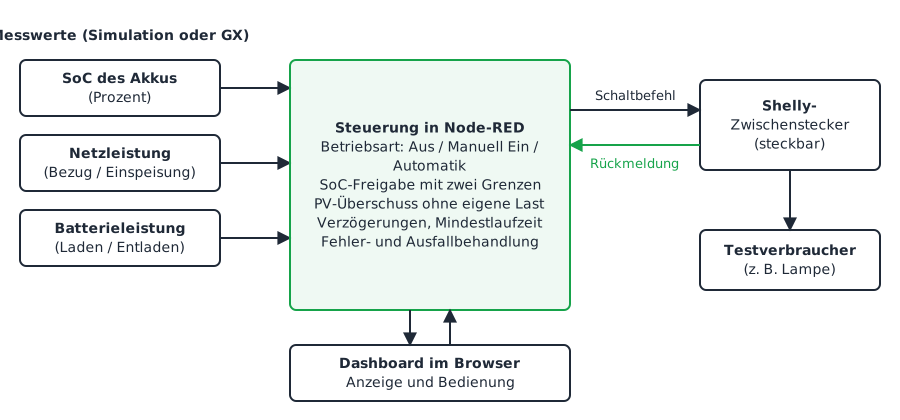
Der Flow hat drei Betriebsarten, die du im Dashboard umschaltest:
- Aus: Der Verbraucher wird nicht eingeschaltet. Läuft er gerade, schaltet die Steuerung ihn aus. Das ist der Zustand direkt nach dem Import.
- Manuell Ein: Du schaltest den Verbraucher bewusst ein, unabhängig vom Überschuss. Eine Schutzgrenze für den SoC gilt trotzdem (in der Konfiguration 20 %). Außerdem endet „Manuell Ein“ nach einer einstellbaren Zeit von selbst (Startwert 2 Stunden) und überlebt keinen Neustart von Node-RED.
- Automatik: Die Steuerung entscheidet selbst. Sie schaltet ein, wenn der SoC über einer Einschaltgrenze liegt und genug Überschuss vorhanden ist. Sie schaltet aus, wenn der SoC unter eine zweite, niedrigere Grenze fällt oder der Überschuss nicht mehr reicht. Dazu kommen Verzögerungen, eine Mindestlaufzeit und eine Mindestpause, damit der Verbraucher nicht ständig hin und her schaltet.
Die Steuerung prüft außerdem, ob ein Schaltbefehl wirklich angekommen ist. Sie fragt den Shelly regelmäßig nach seinem echten Schaltzustand. Bestätigt der Shelly einen Befehl nicht, versucht die Steuerung es mehrmals und sperrt danach das Einschalten für einige Minuten. Veraltete oder ungültige Messwerte führen zum Ausschalten statt zum Raten.
So sieht das Dashboard des fertigen Flows in der Testumgebung aus:
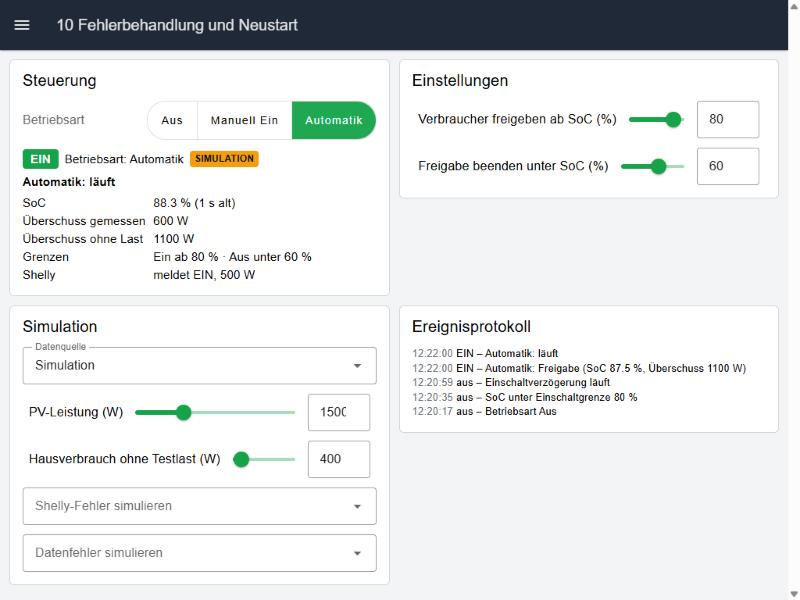
Du baust diesen Flow nicht auf einmal. Jede Lektion ab 1.4 fügt einen Baustein hinzu, und jeder Zwischenstand ist ein eigener Flow zum Ausprobieren (Flow 01 bis Flow 10).
Die Sicherheitsregeln
Diese Regeln gelten für den gesamten Kurs. Sie sind keine Formalität. Du arbeitest mit einer Anlage, die große Energiemengen speichert, und mit Geräten an Netzspannung.
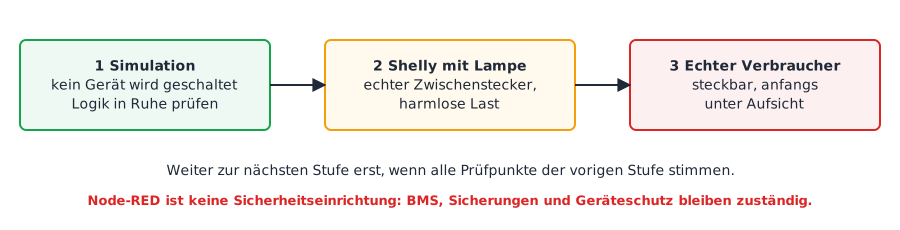
Regel 1: Keine Arbeiten an Netzspannung. Im Kurs wird nichts verdrahtet. Der Testverbraucher hängt an einem steckbaren Shelly-Zwischenstecker, zum Beispiel einem Plug S, und ist anfangs eine Lampe oder ein kleines Gerät. Shelly-Module für die feste Installation, etwa zum Einbau in eine Unterputzdose oder auf eine Hutschiene, darf nur eine Elektrofachkraft anschließen. Der Kurs enthält dafür keine Anleitung.
Sicherheit: Zwischenstecker haben eine Lastgrenze. Laut Hersteller sind es beim Plug S Gen3 maximal 12 A bzw. 2500 W bei ohmscher Last, beim Plug S der ersten Generation maximal 10 A. Prüfe vor dem Einstecken das Datenblatt deines Modells. Heizgeräte, Wasserkocher und Geräte mit hohem Anlaufstrom gehören nicht an den ersten Test.
Regel 2: Node-RED ist keine Sicherheitseinrichtung. Node-RED ist ein Werkzeug für Komfort und Optimierung. Es ersetzt kein Batteriemanagementsystem (BMS), keine Sicherung, keinen Fehlerschutzschalter und keine Victron-Regelung wie ESS. Diese Einrichtungen müssen immer so funktionieren, als gäbe es Node-RED nicht. Ein Flow kann abstürzen, ein Rechner kann ausfallen, ein WLAN kann wegbrechen. Plane deine Automatisierung so, dass dabei nichts Gefährliches passieren kann.
Regel 3: Simulation zuerst.
Jeder Flow aus dem Kurs startet nach dem Import mit simulation: true und in der Betriebsart „Aus“. Erst wenn die Logik in der Simulation tut, was sie soll, kommt Stufe 2: ein echter Shelly-Zwischenstecker mit einer Lampe. Erst danach kommt Stufe 3: ein echter, steckbarer Verbraucher, den du anfangs beaufsichtigst.
Regel 4: Es gibt keinen garantierten sicheren Aus-Zustand. Ein Ausschaltbefehl über das Netzwerk kann scheitern, zum Beispiel weil der Shelly nicht erreichbar ist. Die Flows nutzen deshalb zusätzlich einen Geräte-Timer im Shelly, der nach einer Zeit ohne Auffrischung selbst abschaltet. Auch diese Absicherung hat Grenzen: Ein klebendes Relais, ein ausgefallener Shelly oder eine falsche Konfiguration wird damit nicht abgefangen. Schließe deshalb nur Verbraucher an, bei denen ein ungeplantes Weiterlaufen kein Risiko ist.
Nicht an Hardware geprüft: Dass der Shelly nach Ablauf des Geräte-Timers (
toggle_afterbei Gen2 und neuer,timerbei Gen1) selbst abschaltet, steht in der Shelly-API-Dokumentation. Ob ein erneuter Einschaltbefehl die Zeit neu startet, ist dort nicht ausdrücklich beschrieben. Beides ist in diesem Kurs nur in der Simulation nachgebildet. Der Geräte-Timer ist Thema von Lektion 1.14, die Prüfung an echter Hardware steht im Hardware-Testplan im Anhang.
Regel 5: Keine Umgehung von Schutzfunktionen und Herstellervorgaben. Der Kurs zeigt nie, wie man ein BMS, Ladegrenzen oder Schutzabschaltungen umgeht. Auch zwei Regelungen, die gleichzeitig denselben Wert verändern, gibt es im Kurs nicht. Jede Regelung braucht eine klare Zuständigkeit.
Regel 6: In Teil 1 wird nichts ins Victron-System geschrieben. Teil 1 liest nur Messwerte. Der Schieberegler für die SoC-Grenzen aus Lektion 1.9 ändert eine Grenze in deinem Flow, nie den tatsächlichen SoC und keinen ESS-Parameter. Schreibzugriffe auf das Victron-System kommen erst in Teil 4, mit allen Wechselwirkungen.
Hinweis: Victron leistet laut eigener Dokumentation keinen Support für Systeme, die Venus OS Large mit Node-RED nutzen. Die Victron-Nodes für Node-RED sind ein von der Community unterstütztes Paket. Wenn du Node-RED einsetzt, bist du für deine Flows selbst verantwortlich.
Kennzeichnungen in den Lektionen
Damit du jederzeit weißt, wie belastbar eine Aussage ist, verwenden die Lektionen vier Arten von Hinweiskästen:
- Sicherheit: Hier kann ein Fehler Geräte beschädigen oder Menschen gefährden.
- Hinweis: nützliche Zusatzinformation.
- Nicht an Hardware geprüft: Die Aussage stammt aus der offiziellen Dokumentation oder dem Quelltext, wurde aber an echter Victron- oder Shelly-Hardware noch nicht getestet. Das betrifft im Moment alle Hardware-Aussagen, denn für diesen Kurs wurde bisher keine reale Hardware getestet. Prüfe solche Punkte an deiner Anlage selbst.
- Installationsabhängig: ein Wert, den jede Anlage selbst ermitteln muss, zum Beispiel eine IP-Adresse, eine Instanznummer, die Phasenzahl oder ein Vorzeichen. Im Kasten steht, wie du ihn findest.
Schritt für Schritt
So gehst du am besten durch den Kurs:
- Lies Lektion 1.2. Dort lernst du die Denkweise von Node-RED kennen: Ereignisse, Nachrichten, Flows. Diese Begriffe brauchst du in jeder weiteren Lektion.
- Wähle in Lektion 1.3 deine Plattform. Wenn du ein unterstütztes GX-Gerät hast, ist Node-RED auf dem GX der einfachste Einstieg. Wenn nicht, installierst du Node-RED auf deinem PC und arbeitest in der Simulation.
- Arbeite die Lektionen 1.4 bis 1.15 der Reihe nach durch. Importiere zu jeder Lektion den passenden Flow, lies die Erklärung, probiere die Schritte aus und vergleiche dein Ergebnis mit dem Abschnitt „Erwartetes Ergebnis“.
- Mach die Übung, bevor du die Musterlösung liest. Du lernst am meisten, wenn du zuerst selbst etwas veränderst und es dabei auch einmal kaputt machst.
- Beantworte die Verständnisfragen für dich. Wenn du eine Antwort nicht nachvollziehen kannst, lies den passenden Abschnitt noch einmal.
- Erst nach Lektion 1.15 auf echte Hardware umstellen. Lektion 1.15 führt dich mit einem Abnahmetest durch den Umstieg.
Hinweis: Plane für Teil 1 mehrere Abende ein. Die Lektionen sind ausführlich, weil jeder Schritt begründet wird. Es lohnt sich, nach jeder Lektion eine Pause zu machen und den Flow noch einmal in Ruhe anzusehen.
Code und Nachrichtenstruktur
In dieser Lektion gibt es noch keinen Flow. Ein Detail aus dem Praxisprojekt solltest du aber schon jetzt kennen, weil es für die Sicherheitsregel 3 sorgt. Jeder steuernde Flow beginnt mit einer Konfiguration. Die ersten Zeilen stammen wörtlich aus flows/src/konfiguration.js:
const cfg = {
    simulation: true,          // true: Es wird KEIN echtes Gerät geschaltet, der Shelly-Simulator antwortet.
    store: 'file',             // Kontextspeicher für Einstellungen; ohne Einrichtung nutzt Node-RED den Arbeitsspeicher (Warnung im Log)

    // Shelly (Lektion 1.10)
    shellyGen: 2,              // 2 = Gen2/Gen3/Gen4 (RPC), 1 = Gen1 (HTTP /relay/0)
    shellyHost: '192.0.2.10',  // PLATZHALTER: IP-Adresse deines Shelly (192.0.2.x ist eine reine Beispieladresse)
Drei Dinge fallen auf:
simulation: trueist der Startwert. Solange er gilt, schaltet der Flow kein echtes Gerät.shellyHostenthält die Adresse192.0.2.10. Sie stammt aus einem Adressbereich, der nach RFC 5737 nur für Dokumentation reserviert ist. Selbst wenn du die Simulation versehentlich abschaltest, erreicht der Flow damit kein Gerät in deinem Netz.- Alles, was du an deine Anlage anpassen musst, ist mit
PLATZHALTERmarkiert.
Die Downloads heißen nach dem Schema NN_name.json, zum Beispiel 01_erste_nachricht.json. Den Quelltext jeder Function-Node findest du zusätzlich als eigene Datei unter flows/src/. Das Praxisprojekt von Teil 1 kannst du dir schon jetzt ansehen: Flow 10 herunterladen. Importieren solltest du es aber erst, wenn du Lektion 1.4 kennst.
Erwartetes Ergebnis
Nach dieser Lektion
- weißt du, dass du einen Textkurs ohne Videos, Betreuung und Zertifikat vor dir hast und wie du ihn selbstständig durcharbeitest,
- kennst du das Ziel von Teil 1 und die drei Betriebsarten Aus, Manuell Ein und Automatik,
- weißt du, ob du mit Simulation, GX-Gerät, Raspberry Pi oder Mini-PC startest,
- kennst du die sechs Sicherheitsregeln und weißt, dass Node-RED keine Sicherheitseinrichtung ist.
Typische Fehler und Behebung
„Ich will gleich meinen Heizstab schalten.“ Genau das solltest du nicht tun. Ein großer Verbraucher an einer Steuerung, die du noch nicht verstanden hast, ist der häufigste Weg zu Ärger. Halte dich an den Stufenplan: Simulation, dann Lampe am Zwischenstecker, dann ein kleiner steckbarer Verbraucher. Fest installierte Großverbraucher gehören in die Hand einer Elektrofachkraft und sind nicht Teil dieses Kurses.
„Ich habe kein GX-Gerät, also bringt mir der Kurs nichts.“ Teil 1 läuft vollständig in der Simulation. Du lernst Node-RED, die Logik und das Dashboard genauso gut. Den Anschluss an echte Victron-Daten kannst du später nachholen.
„Ich habe einen Color Control GX.“ Der Color Control GX (CCGX) und der CanVU GX unterstützen laut Victron kein Venus OS Large. Node-RED läuft dann nicht auf dem Gerät. Du kannst Node-RED auf einem eigenen Rechner betreiben und in der Simulation arbeiten. Wie externe Installationen an Victron-Daten kommen, steht in Lektion 1.3 und 2.3.
„Ich habe den Flow importiert, und nichts schaltet.“
Das ist Absicht. Nach dem Import gilt simulation: true, und die Betriebsart steht auf „Aus“. Der Flow schaltet nur, wenn du die Betriebsart wählst, und echte Geräte nur, wenn du die Simulation bewusst abschaltest.
„Ich verlasse mich darauf, dass der Flow den Akku schützt.“ Das darfst du nicht. Der Schutz des Akkus ist Aufgabe des BMS und der Victron-Regelung. Die SoC-Grenzen im Flow sind Komfortgrenzen für deinen Verbraucher.
Übung
Mach eine Bestandsaufnahme deiner Ausgangslage. Lege dazu eine Notiz an, etwa eine Textdatei oder einen Zettel, und beantworte diese Punkte:
- Welche Plattform willst du für Node-RED nutzen: PC, GX-Gerät, Raspberry Pi oder Mini-PC?
- Falls du eine Victron-Anlage hast: Welches GX-Gerät ist eingebaut? Wo im Menü siehst du die Firmware-Version?
- Gibt es einen Batteriemonitor oder ein BMS, das den SoC an das GX-Gerät meldet?
- Gibt es einen Netzzähler? Ist dein Hausanschluss einphasig oder dreiphasig?
- Welchen Testverbraucher nimmst du für Stufe 2? Passt er zur Lastgrenze deines Zwischensteckers?
Wenn du eine Frage noch nicht beantworten kannst, ist das in Ordnung. Notiere sie als offen. Die Lektionen 1.3 und 1.7 helfen dir dabei.
Musterlösung
Eine Musterlösung kann es hier nicht geben, weil jede Anlage anders ist. So könnte eine ausgefüllte Notiz für eine erfundene Beispielanlage aussehen:
Bestandsaufnahme (Beispiel, keine echte Anlage)
1. Plattform:        zuerst PC (Simulation), später Cerbo GX mit Venus OS Large
2. GX-Gerät:         Cerbo GX, Firmware-Version: noch nachsehen (Lektion 1.3)
3. SoC-Quelle:       Batteriemonitor vorhanden, Bezeichnung im GX-Menü: noch nachsehen
4. Netzzähler:       ja; Hausanschluss dreiphasig -> Phasen in Lektion 1.7 beachten
5. Testverbraucher:  Tischlampe 10 W am Shelly Plug S, weit unter der Lastgrenze
Offen:               Wie heißt die maßgebliche Datenquelle für den SoC? (Lektion 1.7)
Wichtig ist nicht, dass jede Zeile ausgefüllt ist. Wichtig ist, dass du weißt, was du noch herausfinden musst.
Verständnisfragen
Frage 1: Warum startet jeder steuernde Flow nach dem Import im Simulationsmodus und in der Betriebsart „Aus“?
Antwort anzeigen
Antwort: Damit nach dem Import nichts passiert, was du nicht bewusst ausgelöst hast. Du sollst die Logik zuerst ohne echte Geräte verstehen und prüfen können. Erst wenn du
simulationauffalsesetzt, eine echte Shelly-Adresse einträgst und eine Betriebsart wählst, wird ein echtes Gerät geschaltet.
Frage 2: Dein Flow soll einen Verbraucher abschalten, wenn der SoC unter 30 % fällt. Ist das ein Schutz für deinen Akku?
Antwort anzeigen
Antwort: Nein. Es ist eine Komfortregel für den Verbraucher. Den Akku schützen BMS und Victron-Regelung, und zwar unabhängig davon, ob Node-RED läuft. Fällt Node-RED aus, greift deine 30-%-Regel nicht mehr. Der Schutz des Akkus muss trotzdem funktionieren.
Frage 3: Warum ist ein steckbarer Zwischenstecker mit einer Lampe der empfohlene erste Testverbraucher?
Antwort anzeigen
Antwort: Weil du nichts verdrahten musst und die Lampe sofort sichtbar macht, ob geschaltet wird. Eine Lampe ist eine kleine, unkritische Last. Wenn deine Logik einen Fehler hat und die Lampe ungeplant an bleibt, entsteht kein Risiko.
Frage 4: Was bedeutet ein Hinweiskasten mit „Nicht an Hardware geprüft“?
Antwort anzeigen
Antwort: Die Aussage stammt aus offizieller Dokumentation oder aus dem Quelltext, wurde aber an echter Victron- oder Shelly-Hardware noch nicht getestet. Sie ist eine gut begründete Erwartung, keine Garantie. Du prüfst sie an deiner eigenen Anlage, bevor du dich darauf verlässt.
Frage 5: Welche Betriebsart schaltet den Verbraucher auch ohne PV-Überschuss ein, und welche Grenze gilt dabei trotzdem?
Antwort anzeigen
Antwort: „Manuell Ein“. Dabei gilt weiterhin die Schutzgrenze für den SoC aus der Konfiguration (Startwert 20 %). Außerdem endet „Manuell Ein“ nach der eingestellten Höchstdauer von selbst und überlebt keinen Neustart von Node-RED.
Quellen und Versionen
- Kursstruktur und Inhalte: Stand 27.10.2026.
- Testumgebung der Screenshots: Node-RED 5.0.9 unter Windows,
@flowfuse/node-red-dashboard1.34.0,@victronenergy/node-red-contrib-victron1.7.30, alle Werte simuliert. - Venus OS Large, unterstützte Geräte und Support-Hinweis: https://www.victronenergy.com/live/venus-os:large (geprüft am 27.10.2026).
- Victron-Nodes, Hinweis „community-supported“: https://github.com/victronenergy/node-red-contrib-victron (Stand v1.7.30, geprüft am 27.10.2026).
- Lastgrenzen Shelly Plug S Gen3: https://kb.shelly.cloud/knowledge-base/shelly-plug-s-mtr-gen3 und https://www.shelly.com/products/shelly-plug-s-gen3; Shelly Plug S (Gen1): https://kb.shelly.cloud/knowledge-base/shelly-plug-s (geprüft am 27.10.2026).
- Dokumentationsadressen: RFC 5737 (Adressbereich 192.0.2.0/24).
- Konfigurationsausschnitt:
flows/src/konfiguration.jsaus dem Kurs-Download.
Kommentieren ist für diesen Kurs nicht aktiviert.